Активация Windows 10
Для активации операционной системы перейдите:
Пуск - Параметры- Система - О программе - Изменение ключа продукта и введите приобретенный ключ.
Обратите внимание! Каждый лицензионный ключ подразумевает активацию конкретной версии Windows. Никакие другие версии активировать невозможно.
К примеру: Ключ к Windows 10 Pro может активировать исключительно Windows 10 Pro. Так же и с любыми другими версиями.
Дополнени в названии операционной системе Evaluation означает, что у Вас установлена пробная версия для ознакомления, она уже временно активирована, но она не предусматривает активацию лицензией.
Установка Windows 10 ( Видеоинструкция https://www.youtube.com/watch?v=abKqSZR-6FY )
1. Загрузить утилиту для загрузки образа Windows 10 можно на этой странице: https://www.microsoft.com/uk-ua/software-download/windows10
2. Выберите способ загрузки: Хотите установить Windows 10 на ваш ПК? Загрузить средство.
3. При помощи утилиты MediaCreationTool записать загрузочный DVD/USB носитель. (обратите внимание вся информация с флешки будет удалена!)
4. После создания загрузочного носителя вставьте этот носитель в устройство, на которое собираетесь устанавливать, затем включите устройство (если устройство новое, и нет ничего на жестком диске, загрузка начнется автоматически)
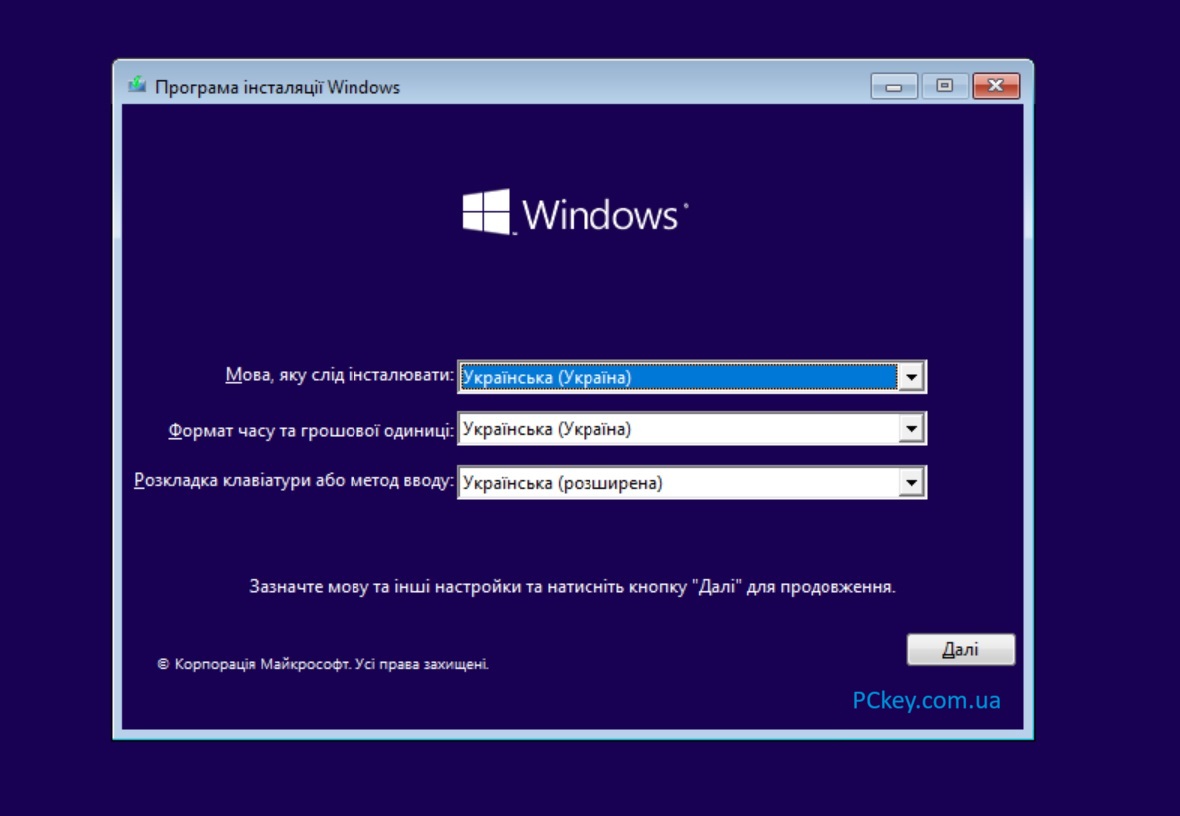
5. Выберите язык, который вам нужно, и нажмите кнопку Далее
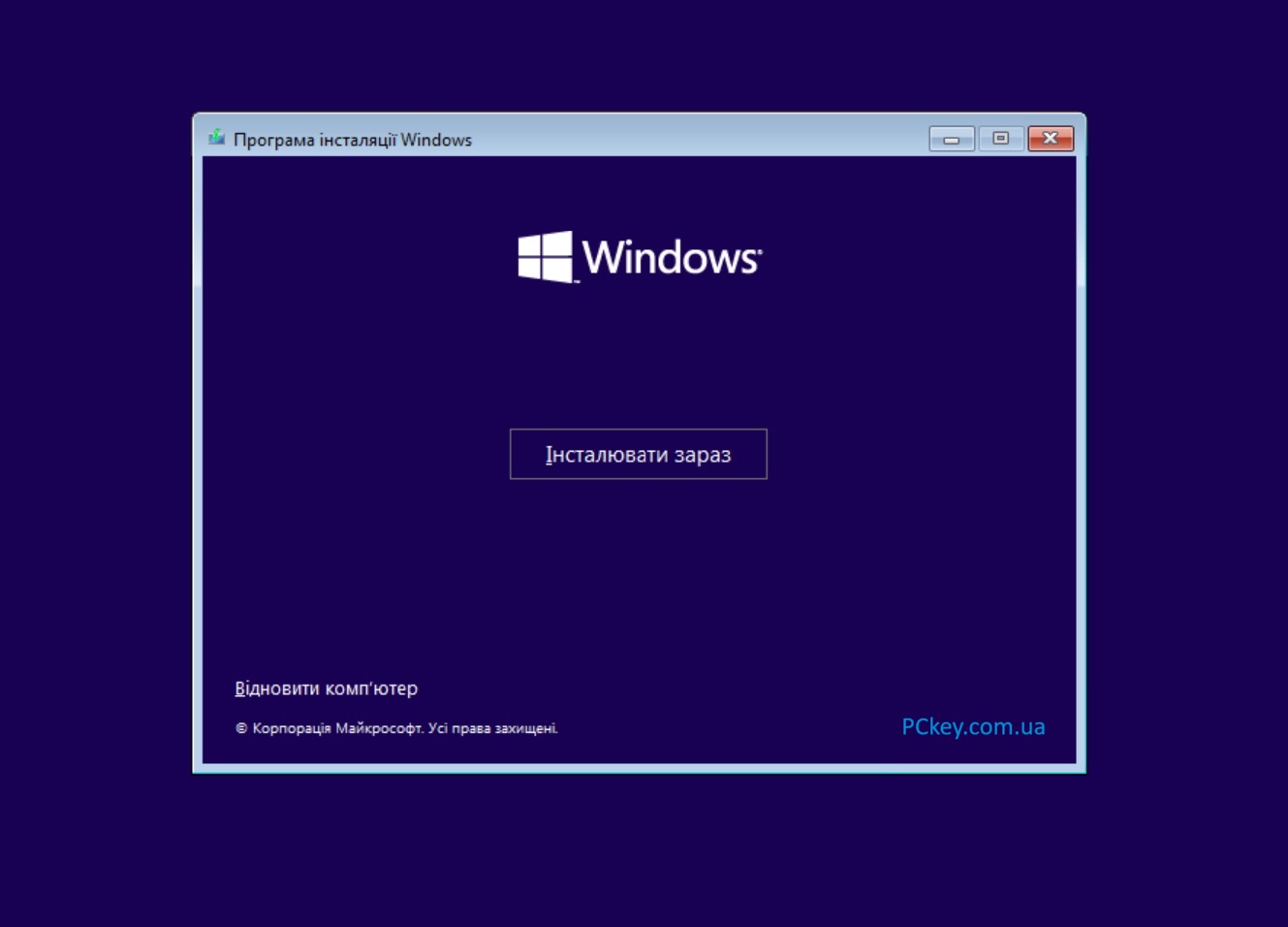
6. Нажмите кнопку Установить , чтобы начать установку Windows
7. Примите лицензионное соглашение
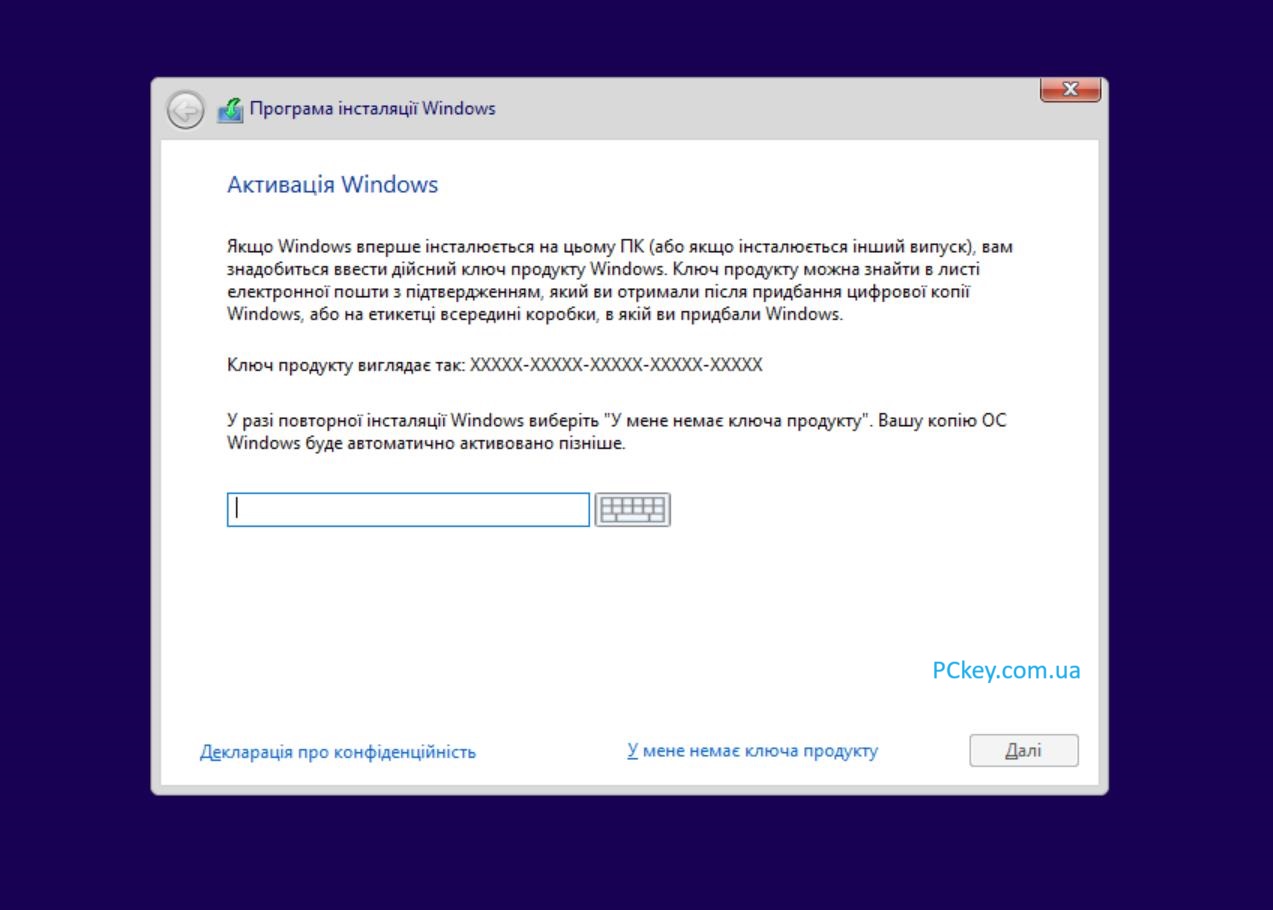
8. Введите код активации и нажмите Далее. Если активация по каким-либо причинам невозможна, просто нажмите «у меня нет ключа продукта» . В таком случае ключ лицензию можете активировать уже после установки Виндовса, подключившись к интернету
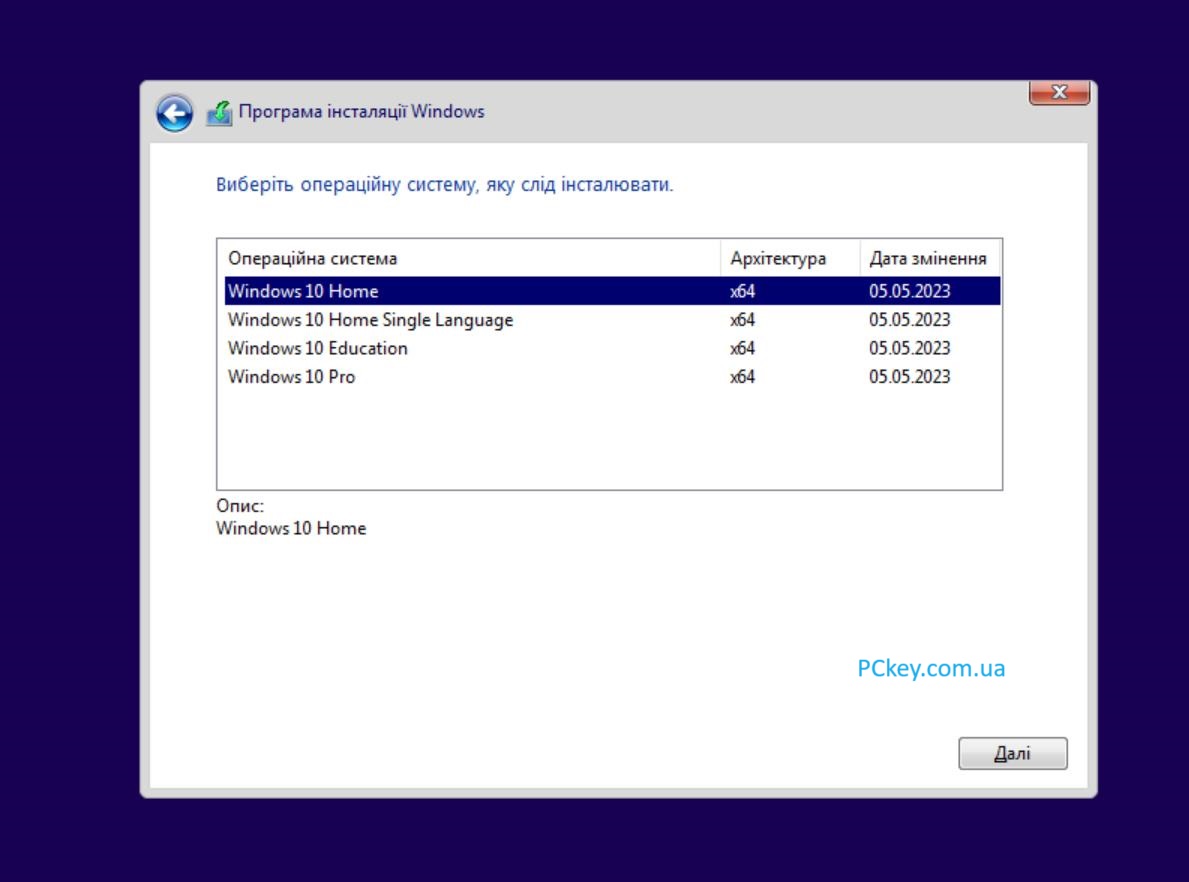
9. Если вы видите окно с выбором версии, выберите требуемую.
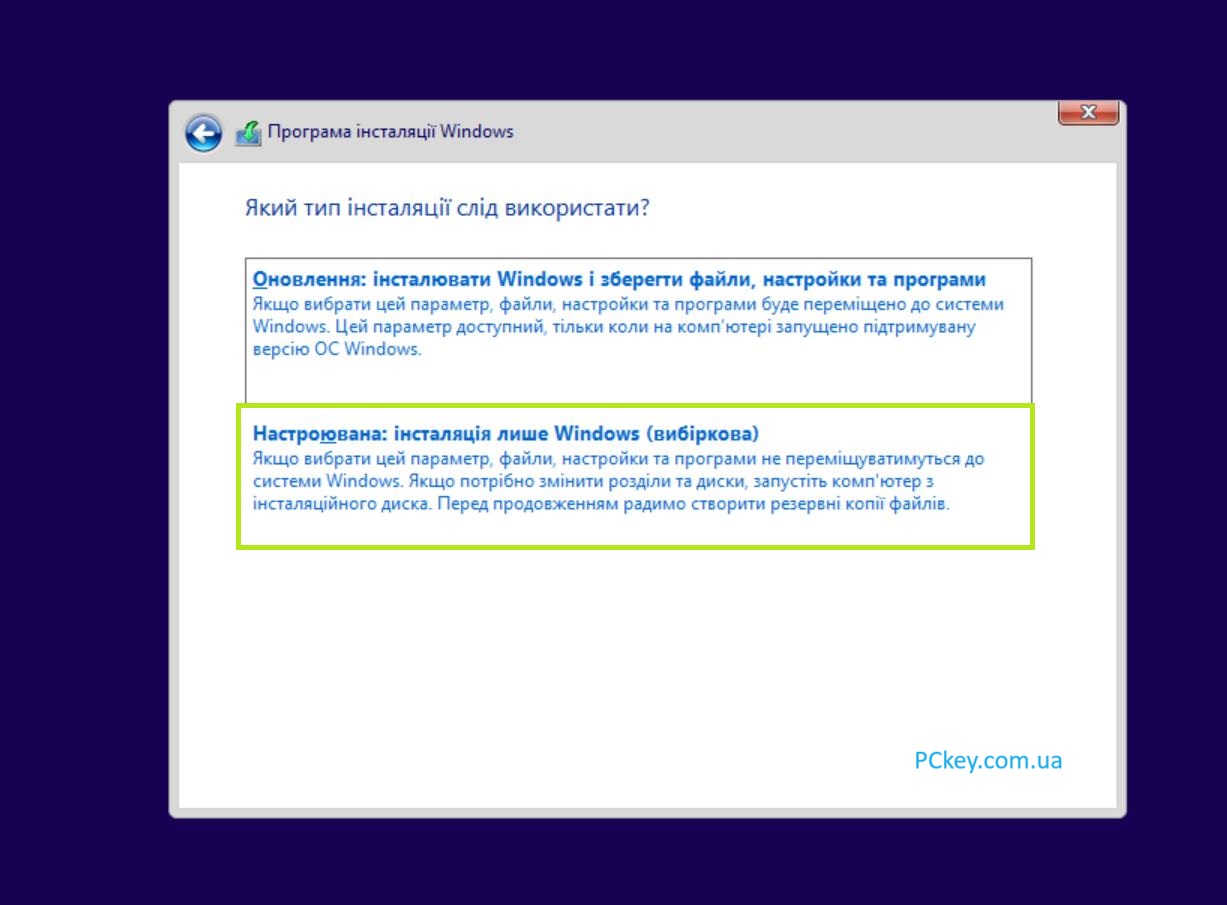
10. Выберите параметр: Настраиваемая установка (выборочная)
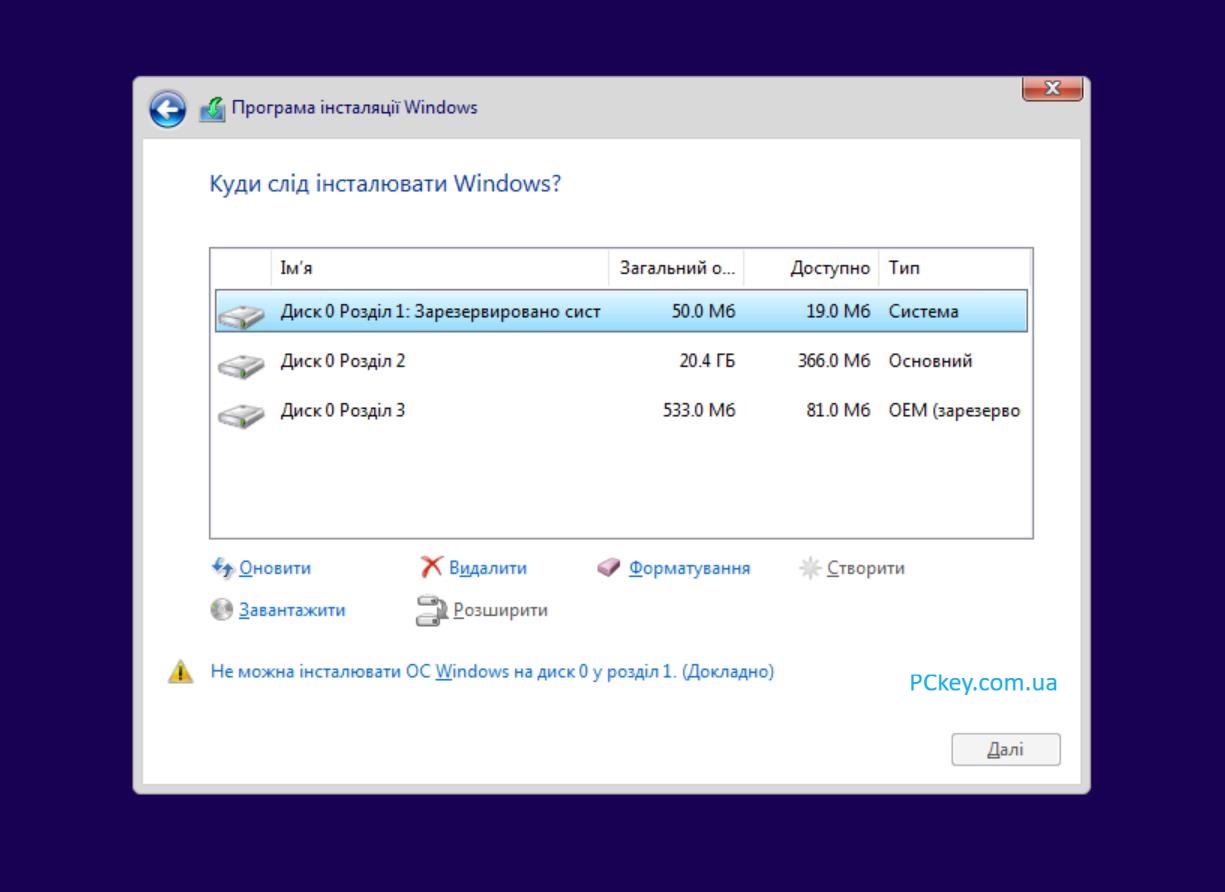
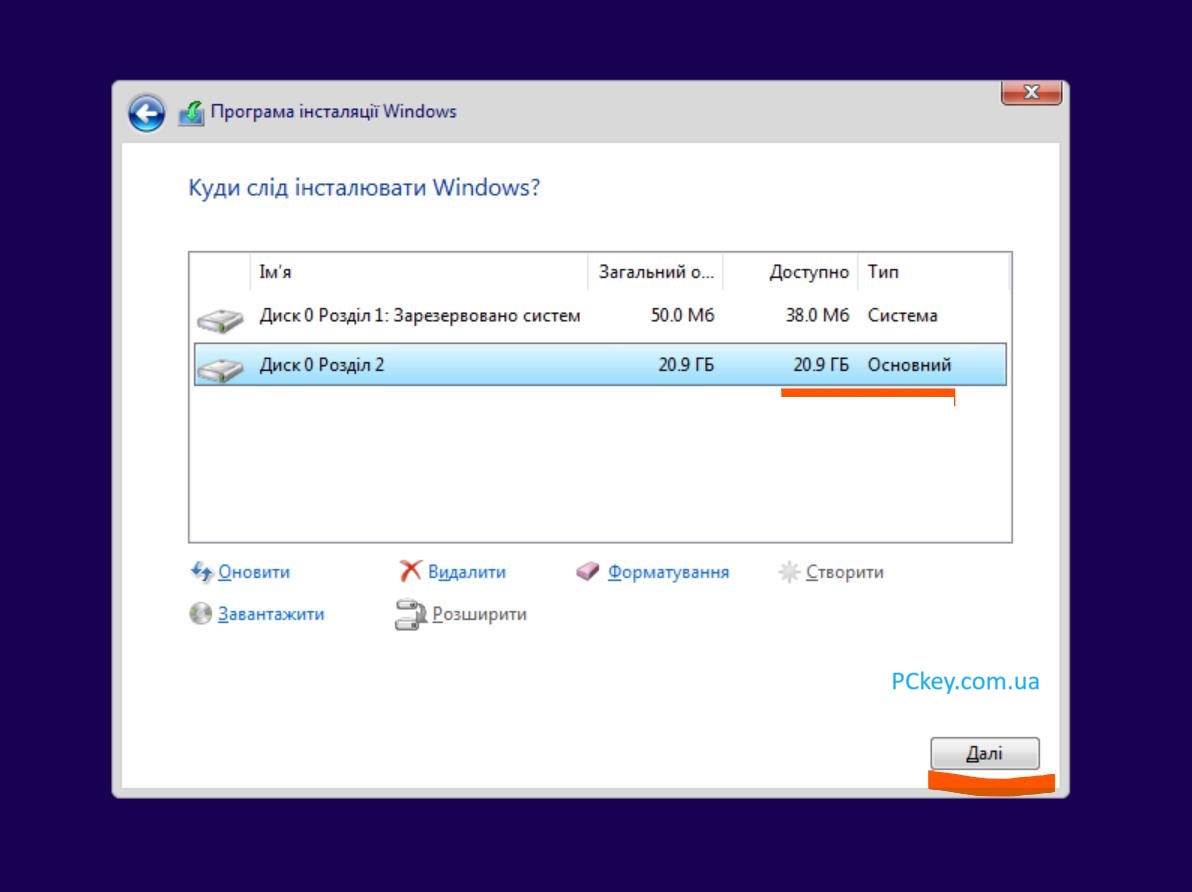
11. Выбор установочного раздела. Обратите Внимание! При дальнейших действиях вся информация с диска будет удалена. Если вы переустанавливаете виндовс и хотите сохранить ваши файлы не удаляйте нужные разделы диска! Или попробуйте не переустанавливать а «обновить» виндовс, если это возможно. Удалите все разделы на целевом диске. Затем нажмите кнопку Создать и выберите все доступное место для создания раздела.
Глава 2 Основная. В этом разделе будет содержаться установленная система. (пример, фактически может отличаться) После выбора диска начнется процесс установки Windows
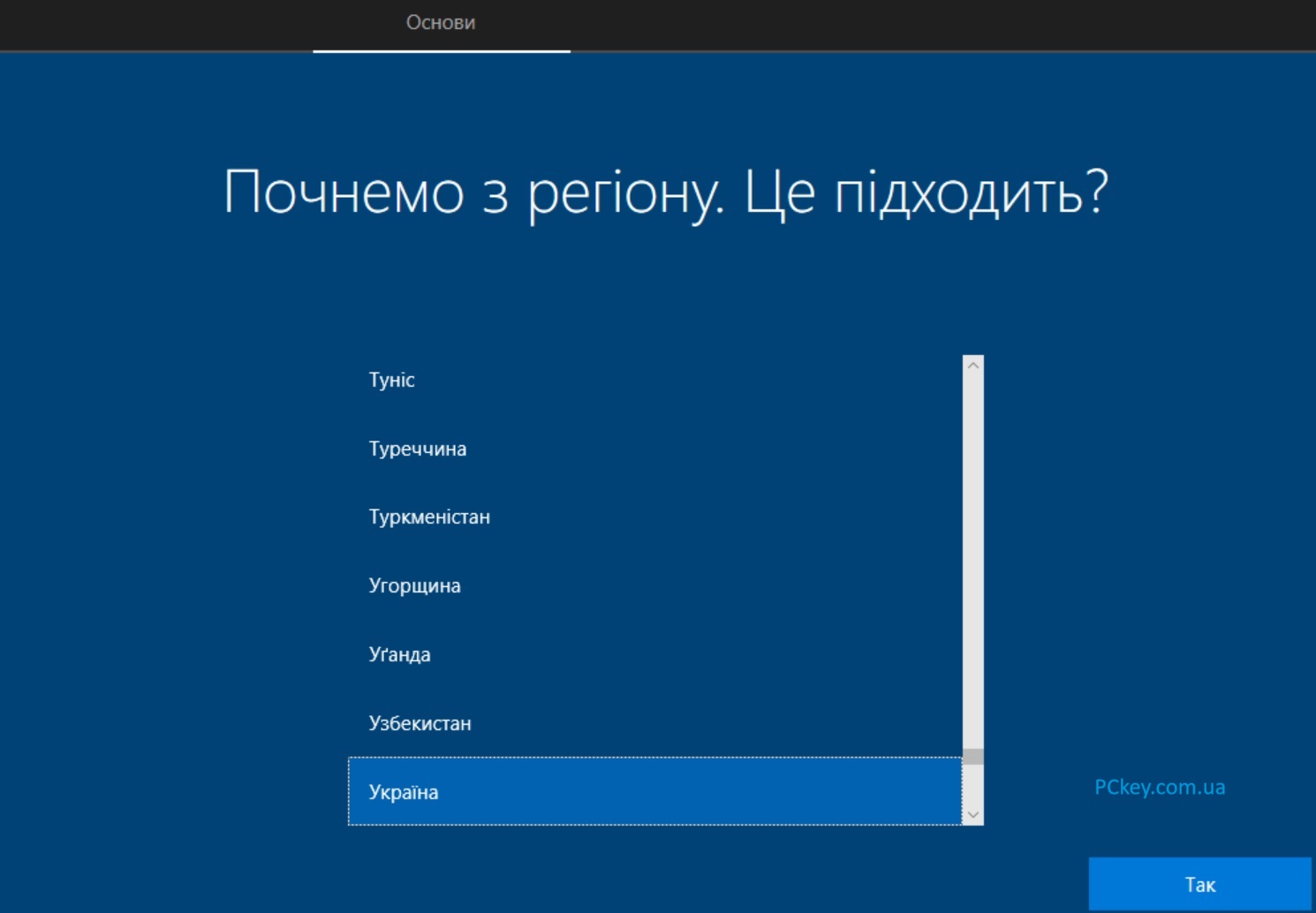
12. Во время установки экран может ненадолго выйти пустым, и компьютер может несколько раз перезагрузиться, чтобы выполнить некоторые этапы установки. Далее вы можете настроить необходимые настройки, это завершающий этап установки.
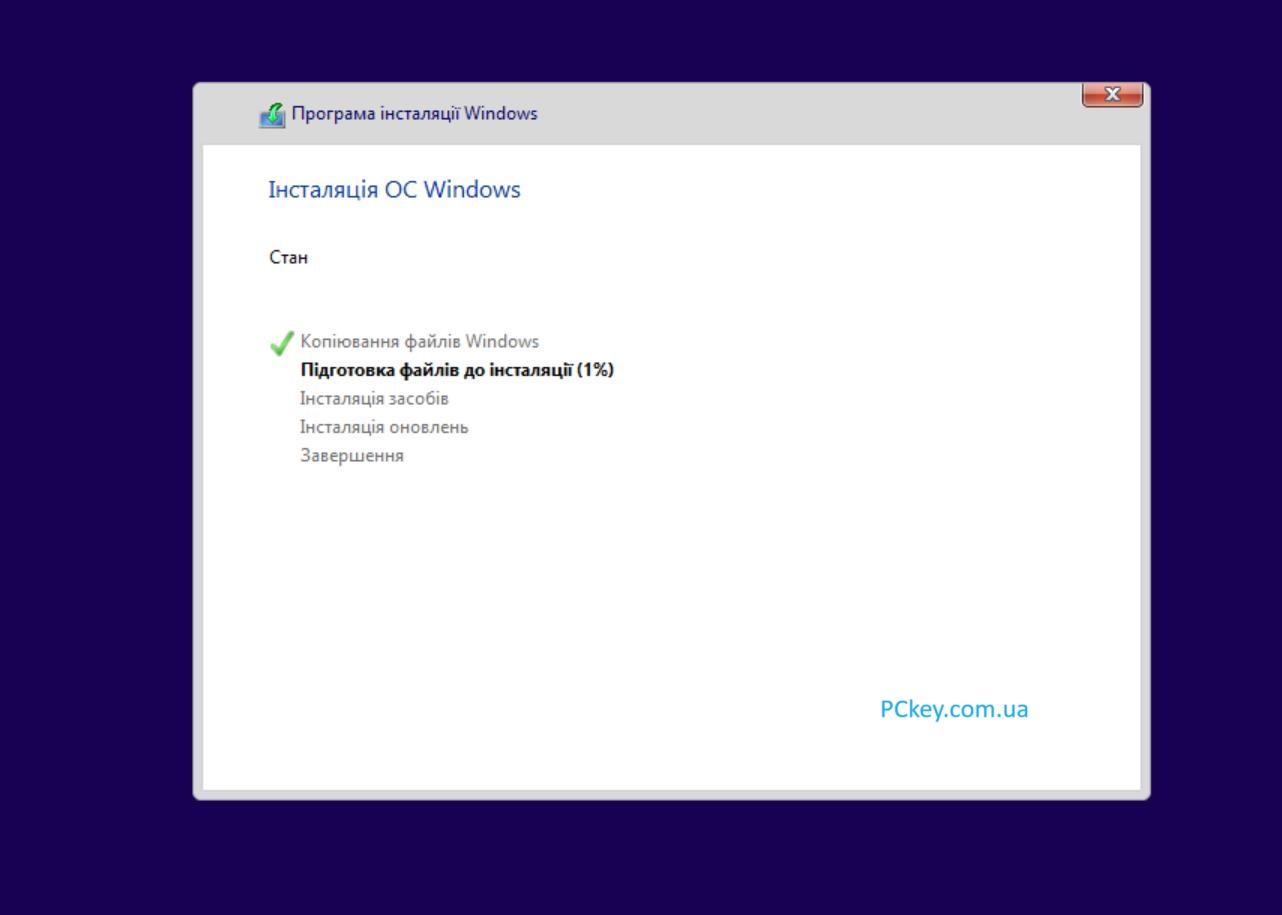
13. Далее следуйте инструкции и выберайте необходимые Вам настройки, это завершающий этап установки.